Domain art-of-knowledge.de kaufen?
Wir ziehen mit dem Projekt
art-of-knowledge.de um.
Sind Sie am Kauf der Domain
art-of-knowledge.de interessiert?
domain@kv-gmbh.de · 0541-91531010
Domain art-of-knowledge.de kaufen?
Was ist der Unterschied zwischen komprimierten Daten und komprimierten Datensätzen?
Komprimierte Daten beziehen sich auf einzelne Dateien oder Informationen, die durch einen Komprimierungsalgorithmus verkleinert wurden, um Speicherplatz zu sparen. Komprimierte Datensätze hingegen beziehen sich auf eine Sammlung von Daten, die als Ganzes komprimiert wurden, um Platz zu sparen und die Übertragungseffizienz zu verbessern. Ein komprimierter Datensatz kann aus mehreren komprimierten Dateien oder Datenbeständen bestehen, die zusammengefasst wurden. **
Wo finde ich den ZIP komprimierten Ordner?
Der ZIP-komprimierte Ordner wird normalerweise auf deinem Computer gespeichert, nachdem du ihn heruntergeladen hast. Du kannst ihn in deinem Download-Ordner finden, den du über deinen Webbrowser oder deine Dateiverwaltung öffnen kannst. Wenn du den ZIP-Ordner selbst erstellt hast, kannst du ihn in dem Verzeichnis speichern, in dem du ihn erstellt hast. Wenn du den ZIP-Ordner per E-Mail erhalten hast, kannst du ihn in deinem E-Mail-Posteingang oder in einem speziellen Ordner finden, den du für heruntergeladene Anhänge verwendest. Wenn du den ZIP-Ordner von einer anderen Person erhalten hast, frage sie, wo sie ihn gespeichert hat, um ihn zu finden. **


Ähnliche Suchbegriffe für Komprimierten
Top-Angebote
Produkte zum Begriff Komprimierten:
-
Springer CSR-Weiterbildung: Zwischen Wissen, Erfahrung und Haltung (Deutsch, Softcover, Katrin Keller, Martin F. Müller) (56194454)Springer CSR-Weiterbildung: Zwischen Wissen, Erfahrung und Haltung (Deutsch, Softcover, Katrin Keller, Martin F. Müller) (56194454)14,99 €*Versand: 0,00 €Sichere Weiterleitung zum Anbieter
-
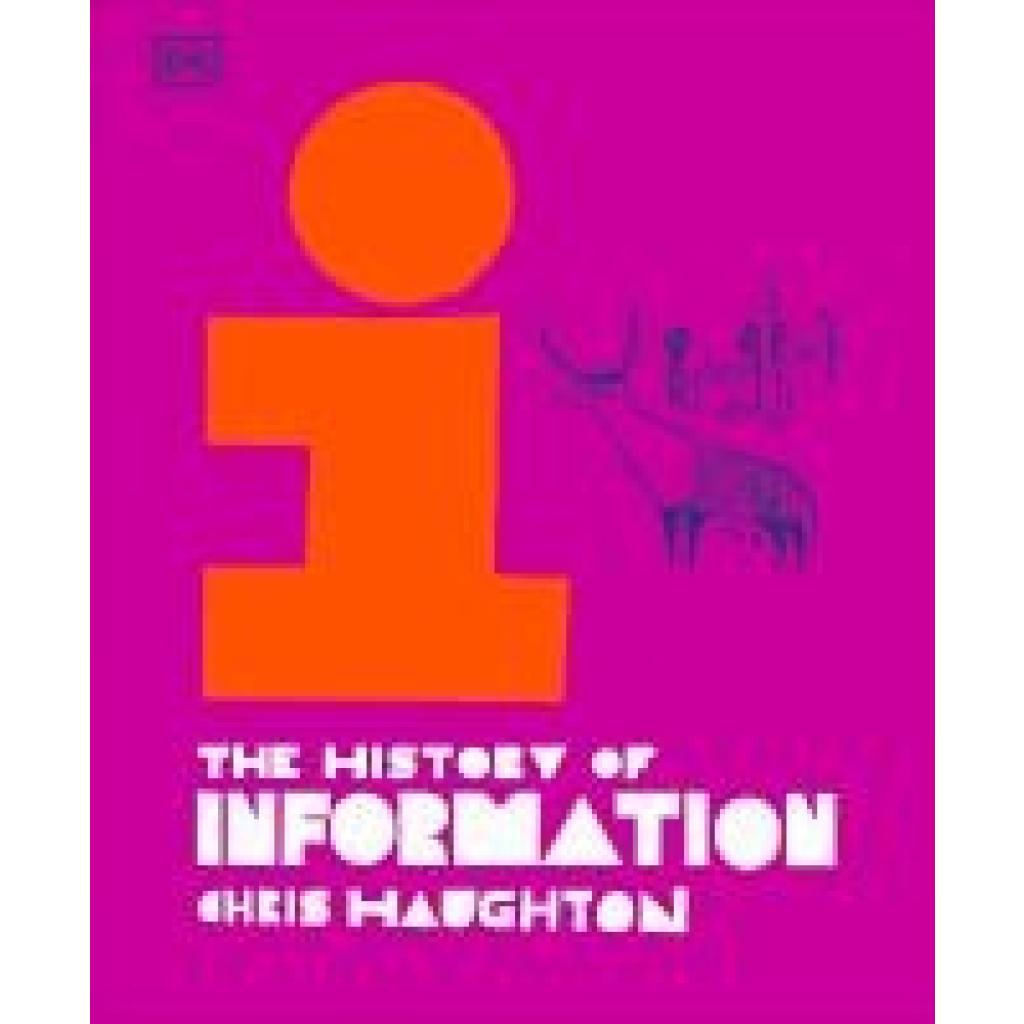
Haughton, Chris: The History of InformationThe History of Information , A journey through the evolution of knowledge, communication, and information. The debut non-fiction book by best-selling author Chris Haughton. History, as it is often taught, is a list of kings and queens and treaties and events. It presents the what and when, but it rarely asks why. Why is it that we had kings and queens at all? Why then all of a sudden did we abandon them and shift to democracies? Why did the world's religions rise around the same time? Why is society dominated by men? The answers all come down to the same thing: information. The striving to share information, and - at the same time - the striving to undermine it, explains so much of today's world and connects so many seemingly unconnected things: the rise of religions, states, science, democracy, the west, militarism, racism, fascism, consumerism, big tech, polarisation, and AI. This history of information is closely connected to the history of visual communication - and as these two are largely the same - it makes sense to tell this story visually: a history of graphics told through graphics. The History of Information , through a mix of timelines, graphics, and illustrations, clearly breaks down and explains each concept for children and adults alike. The History of Information includes: A beautiful look at the story of information; from the first languages and cave paintings, through to how we communicate and record information today. Content written and illustrated by world famous and multi-award winning author and illustrator, Chris Haughton. A global journey throughout history from the origination of language, how information has been passed on and recorded, and how this affected humanity. , > , Erscheinungsjahr: 20240905, Produktform: Leinen, Autoren: Haughton, Chris, Seitenzahl/Blattzahl: 144, Themenüberschrift: JUVENILE NONFICTION / Technology / How Things Work-Are Made, Keyword: fact books for kids age 10-12; fact book for kids; fact books for kids age 8-10; kids fact books age 9 12; kids fact books; non fiction books for teenagers; non fiction books; general knowledge books; books for kids 9-12; encyclopedia for children; children's encyclopedia; curious minds book for kids; britannica children's encyclopedia; science encyclopedia for kids; children's encyclopedia age 10; non fiction books for kids 9-12; non fiction books for 7 year olds; children's encyclopedia age 7-9; children's history books; kids history books age 7; kids encyclopedia; science books for kids, Fachschema: EDV / Kindersachbuch, Jugendsachbuch~Englische Bücher / Kinderliteratur, Jugendliteratur / Sachbuch~Geschichte / Kindersachbuch, Jugendsachbuch~Technik / Kindersachbuch, Fachkategorie: Kinder/Jugendliche: Sachbuch: Geschichte, Altersempfehlung / Lesealter: 18, ab Alter: 9, bis Alter: 12, Imprint-Titels: DK Children, Warengruppe: HC/Kinderbücher/Sachbücher/Naturwissensch./Technik, UNSPSC: 49019900, Warenverzeichnis für die Außenhandelsstatistik: 49019900, Länge: 286, Breite: 236, Höhe: 22, Gewicht: 1008, Produktform: Gebunden, Genre: Importe,21,97 €*Versand: 0,00 €Sichere Weiterleitung zum Anbieter
-
Evidenzbasierte Bildungsforschung. Zum Verständnis von Bildung und Lernen, Taschenbuch von Anonymous, GRIN, 978-3-346-02284-4Evidenzbasierte Bildungsforschung. Zum Verständnis Von Bildung Und Lernen, Taschenbuch Von Anonymous, Grin, 978-3-346-02284-4, Seitenanzahl: 4827,95 €*Versand: 0,00 €Sichere Weiterleitung zum Anbieter
-
Lebenslanges Lernen und Ökonomisierung der Bildung. Aktuelle Brennpunkte und Kontroversen der Erwachsen- und Weiterbildung, Taschenbuch von AnjaLebenslanges Lernen Und Ökonomisierung Der Bildung. Aktuelle Brennpunkte Und Kontroversen Der Erwachsen- Und Weiterbildung, Taschenbuch Von Anja Hetebrüg, Grin, 978-3-656-93261-1, Seitenanzahl: 2417,95 €*Versand: 0,00 €Sichere Weiterleitung zum Anbieter



-
Wie erstelle ich einen ZIP komprimierten Ordner?
Um einen ZIP-komprimierten Ordner zu erstellen, musst du zuerst alle Dateien und Ordner auswählen, die du komprimieren möchtest. Klicke dann mit der rechten Maustaste auf die ausgewählten Elemente und wähle die Option "Senden an" oder "Komprimieren". Wähle im Dropdown-Menü die Option "ZIP-komprimierter Ordner" aus. Benenne den ZIP-Ordner nach deinen Wünschen und klicke auf "Speichern". Der komprimierte ZIP-Ordner wird dann erstellt und du kannst ihn an die gewünschte Stelle speichern. **
-
Was sind die Vorteile von komprimierten Dateiformaten?
Komprimierte Dateiformate sparen Speicherplatz, da sie die Dateigröße reduzieren. Sie ermöglichen schnellere Übertragungsgeschwindigkeiten beim Versenden von Dateien über das Internet. Zudem bieten sie eine bessere Sicherheit, da sie die Dateien verschlüsseln und somit vor unbefugtem Zugriff schützen. **
-
Wie kann ich einen ZIP komprimierten Ordner öffnen?
Um einen ZIP-komprimierten Ordner zu öffnen, benötigst du ein Programm wie z.B. WinZip, 7-Zip oder WinRAR. Diese Programme ermöglichen es dir, den Inhalt des ZIP-Ordners zu extrahieren und auf deinem Computer anzuzeigen. Du kannst einfach das entsprechende Programm herunterladen, den ZIP-Ordner damit öffnen und die Dateien extrahieren, um sie zu verwenden. Es ist wichtig zu beachten, dass ZIP-Dateien oft verwendet werden, um Dateien zu komprimieren und Platz zu sparen, daher ist es praktisch, ein Programm zu haben, das diese Dateien öffnen kann. **
-
Wie extrahiere ich Dateien aus einem komprimierten Ordner?
Um Dateien aus einem komprimierten Ordner zu extrahieren, klicke mit der rechten Maustaste auf den Ordner und wähle "Extrahieren" oder "Entpacken". Alternativ kannst du auch ein Extraktionsprogramm wie WinRAR oder 7-Zip verwenden, um die Dateien zu extrahieren. Wähle den Zielordner, in den die Dateien extrahiert werden sollen, und klicke auf "Extrahieren" oder "OK", um den Vorgang abzuschließen. **


Wie kann man Daten aus einem komprimierten Archiv extrahieren und entpacken? Was sind die gängigsten Methoden zur Datenentpackung von komprimierten Dateien?
Man kann Daten aus einem komprimierten Archiv extrahieren und entpacken, indem man ein Entpackungsprogramm wie z.B. WinRAR, 7-Zip oder WinZip verwendet. Diese Programme ermöglichen es, komprimierte Dateien zu öffnen und die enthaltenen Daten zu extrahieren. Die gängigsten Methoden zur Datenentpackung von komprimierten Dateien sind das Rechtsklicken auf die Datei und die Auswahl der Option "Entpacken" oder das Öffnen des Entpackungsprogramms und das Hinzufügen der komprimierten Datei zur Liste der zu entpackenden Dateien. **
Wo finde ich die komprimierten E-Mails von Thunderbird?
Die komprimierten E-Mails von Thunderbird befinden sich normalerweise im Profilordner des Benutzers. Der genaue Speicherort hängt vom Betriebssystem ab. Unter Windows ist der Pfad normalerweise "C:\Benutzer\[Benutzername]\AppData\Roaming\Thunderbird\Profiles\[Profilname]\ImapMail". Unter macOS ist der Pfad normalerweise "/Benutzer/[Benutzername]/Library/Thunderbird/Profiles/[Profilname]/ImapMail". **
Top-Angebote
Produkte zum Begriff Komprimierten:
-
Durchführung von experimentellen Untersuchungen über den zeitlichen Ablauf von Funken in komprimierten Edelgasen sowie zu deren mathematischenDurchführung Von Experimentellen Untersuchungen Über Den Zeitlichen Ablauf Von Funken In Komprimierten Edelgasen Sowie Zu Deren Mathematischen Berechnung, Taschenbuch Von Walter Weizel, Vs Verlag Für Sozialwissenschaften, 978-3-663-03579-4,...54,99 €*Versand: 0,00 €Sichere Weiterleitung zum Anbieter
-
Interpretation des Verhältnisses von Erkenntnis und Erfahrung in der Komplementaritätstheorie der Bildung, Taschenbuch von Anonymous, GRIN,Interpretation Des Verhältnisses Von Erkenntnis Und Erfahrung In Der Komplementaritätstheorie Der Bildung, Taschenbuch Von Anonymous, Grin, 978-3-656-55382-3, Seitenanzahl: 5227,95 €*Versand: 0,00 €Sichere Weiterleitung zum Anbieter
-
Springer CSR-Weiterbildung: Zwischen Wissen, Erfahrung und Haltung (Deutsch, Softcover, Katrin Keller, Martin F. Müller) (56194454)Springer CSR-Weiterbildung: Zwischen Wissen, Erfahrung und Haltung (Deutsch, Softcover, Katrin Keller, Martin F. Müller) (56194454)14,99 €*Versand: 0,00 €Sichere Weiterleitung zum Anbieter
-
Haughton, Chris: The History of InformationThe History of Information , A journey through the evolution of knowledge, communication, and information. The debut non-fiction book by best-selling author Chris Haughton. History, as it is often taught, is a list of kings and queens and treaties and events. It presents the what and when, but it rarely asks why. Why is it that we had kings and queens at all? Why then all of a sudden did we abandon them and shift to democracies? Why did the world's religions rise around the same time? Why is society dominated by men? The answers all come down to the same thing: information. The striving to share information, and - at the same time - the striving to undermine it, explains so much of today's world and connects so many seemingly unconnected things: the rise of religions, states, science, democracy, the west, militarism, racism, fascism, consumerism, big tech, polarisation, and AI. This history of information is closely connected to the history of visual communication - and as these two are largely the same - it makes sense to tell this story visually: a history of graphics told through graphics. The History of Information , through a mix of timelines, graphics, and illustrations, clearly breaks down and explains each concept for children and adults alike. The History of Information includes: A beautiful look at the story of information; from the first languages and cave paintings, through to how we communicate and record information today. Content written and illustrated by world famous and multi-award winning author and illustrator, Chris Haughton. A global journey throughout history from the origination of language, how information has been passed on and recorded, and how this affected humanity. , > , Erscheinungsjahr: 20240905, Produktform: Leinen, Autoren: Haughton, Chris, Seitenzahl/Blattzahl: 144, Themenüberschrift: JUVENILE NONFICTION / Technology / How Things Work-Are Made, Keyword: fact books for kids age 10-12; fact book for kids; fact books for kids age 8-10; kids fact books age 9 12; kids fact books; non fiction books for teenagers; non fiction books; general knowledge books; books for kids 9-12; encyclopedia for children; children's encyclopedia; curious minds book for kids; britannica children's encyclopedia; science encyclopedia for kids; children's encyclopedia age 10; non fiction books for kids 9-12; non fiction books for 7 year olds; children's encyclopedia age 7-9; children's history books; kids history books age 7; kids encyclopedia; science books for kids, Fachschema: EDV / Kindersachbuch, Jugendsachbuch~Englische Bücher / Kinderliteratur, Jugendliteratur / Sachbuch~Geschichte / Kindersachbuch, Jugendsachbuch~Technik / Kindersachbuch, Fachkategorie: Kinder/Jugendliche: Sachbuch: Geschichte, Altersempfehlung / Lesealter: 18, ab Alter: 9, bis Alter: 12, Imprint-Titels: DK Children, Warengruppe: HC/Kinderbücher/Sachbücher/Naturwissensch./Technik, UNSPSC: 49019900, Warenverzeichnis für die Außenhandelsstatistik: 49019900, Länge: 286, Breite: 236, Höhe: 22, Gewicht: 1008, Produktform: Gebunden, Genre: Importe,21,97 €*Versand: 0,00 €Sichere Weiterleitung zum Anbieter
-
Was ist der Unterschied zwischen komprimierten Daten und komprimierten Datensätzen?
Komprimierte Daten beziehen sich auf einzelne Dateien oder Informationen, die durch einen Komprimierungsalgorithmus verkleinert wurden, um Speicherplatz zu sparen. Komprimierte Datensätze hingegen beziehen sich auf eine Sammlung von Daten, die als Ganzes komprimiert wurden, um Platz zu sparen und die Übertragungseffizienz zu verbessern. Ein komprimierter Datensatz kann aus mehreren komprimierten Dateien oder Datenbeständen bestehen, die zusammengefasst wurden. **
-
Wo finde ich den ZIP komprimierten Ordner?
Der ZIP-komprimierte Ordner wird normalerweise auf deinem Computer gespeichert, nachdem du ihn heruntergeladen hast. Du kannst ihn in deinem Download-Ordner finden, den du über deinen Webbrowser oder deine Dateiverwaltung öffnen kannst. Wenn du den ZIP-Ordner selbst erstellt hast, kannst du ihn in dem Verzeichnis speichern, in dem du ihn erstellt hast. Wenn du den ZIP-Ordner per E-Mail erhalten hast, kannst du ihn in deinem E-Mail-Posteingang oder in einem speziellen Ordner finden, den du für heruntergeladene Anhänge verwendest. Wenn du den ZIP-Ordner von einer anderen Person erhalten hast, frage sie, wo sie ihn gespeichert hat, um ihn zu finden. **
-
Wie erstelle ich einen ZIP komprimierten Ordner?
Um einen ZIP-komprimierten Ordner zu erstellen, musst du zuerst alle Dateien und Ordner auswählen, die du komprimieren möchtest. Klicke dann mit der rechten Maustaste auf die ausgewählten Elemente und wähle die Option "Senden an" oder "Komprimieren". Wähle im Dropdown-Menü die Option "ZIP-komprimierter Ordner" aus. Benenne den ZIP-Ordner nach deinen Wünschen und klicke auf "Speichern". Der komprimierte ZIP-Ordner wird dann erstellt und du kannst ihn an die gewünschte Stelle speichern. **
-
Was sind die Vorteile von komprimierten Dateiformaten?
Komprimierte Dateiformate sparen Speicherplatz, da sie die Dateigröße reduzieren. Sie ermöglichen schnellere Übertragungsgeschwindigkeiten beim Versenden von Dateien über das Internet. Zudem bieten sie eine bessere Sicherheit, da sie die Dateien verschlüsseln und somit vor unbefugtem Zugriff schützen. **
Ähnliche Suchbegriffe für Komprimierten
-
Evidenzbasierte Bildungsforschung. Zum Verständnis von Bildung und Lernen, Taschenbuch von Anonymous, GRIN, 978-3-346-02284-4Evidenzbasierte Bildungsforschung. Zum Verständnis Von Bildung Und Lernen, Taschenbuch Von Anonymous, Grin, 978-3-346-02284-4, Seitenanzahl: 4827,95 €*Versand: 0,00 €Sichere Weiterleitung zum Anbieter
-
Lebenslanges Lernen und Ökonomisierung der Bildung. Aktuelle Brennpunkte und Kontroversen der Erwachsen- und Weiterbildung, Taschenbuch von AnjaLebenslanges Lernen Und Ökonomisierung Der Bildung. Aktuelle Brennpunkte Und Kontroversen Der Erwachsen- Und Weiterbildung, Taschenbuch Von Anja Hetebrüg, Grin, 978-3-656-93261-1, Seitenanzahl: 2417,95 €*Versand: 0,00 €Sichere Weiterleitung zum Anbieter
-
Springer Human Interface and the Management of Information. Information and Knowledge Design (Englisch, Softcover, Sakae Yamamoto) (15901953)Springer Human Interface and the Management of Information. Information and Knowledge Design (Englisch, Softcover, Sakae Yamamoto) (15901953)53,49 €*Versand: 0,00 €Sichere Weiterleitung zum Anbieter
-
Wie kann ich einen ZIP komprimierten Ordner öffnen?
Um einen ZIP-komprimierten Ordner zu öffnen, benötigst du ein Programm wie z.B. WinZip, 7-Zip oder WinRAR. Diese Programme ermöglichen es dir, den Inhalt des ZIP-Ordners zu extrahieren und auf deinem Computer anzuzeigen. Du kannst einfach das entsprechende Programm herunterladen, den ZIP-Ordner damit öffnen und die Dateien extrahieren, um sie zu verwenden. Es ist wichtig zu beachten, dass ZIP-Dateien oft verwendet werden, um Dateien zu komprimieren und Platz zu sparen, daher ist es praktisch, ein Programm zu haben, das diese Dateien öffnen kann. **
-
Wie extrahiere ich Dateien aus einem komprimierten Ordner?
Um Dateien aus einem komprimierten Ordner zu extrahieren, klicke mit der rechten Maustaste auf den Ordner und wähle "Extrahieren" oder "Entpacken". Alternativ kannst du auch ein Extraktionsprogramm wie WinRAR oder 7-Zip verwenden, um die Dateien zu extrahieren. Wähle den Zielordner, in den die Dateien extrahiert werden sollen, und klicke auf "Extrahieren" oder "OK", um den Vorgang abzuschließen. **
-
Wie kann man Daten aus einem komprimierten Archiv extrahieren und entpacken? Was sind die gängigsten Methoden zur Datenentpackung von komprimierten Dateien?
Man kann Daten aus einem komprimierten Archiv extrahieren und entpacken, indem man ein Entpackungsprogramm wie z.B. WinRAR, 7-Zip oder WinZip verwendet. Diese Programme ermöglichen es, komprimierte Dateien zu öffnen und die enthaltenen Daten zu extrahieren. Die gängigsten Methoden zur Datenentpackung von komprimierten Dateien sind das Rechtsklicken auf die Datei und die Auswahl der Option "Entpacken" oder das Öffnen des Entpackungsprogramms und das Hinzufügen der komprimierten Datei zur Liste der zu entpackenden Dateien. **
-
Wo finde ich die komprimierten E-Mails von Thunderbird?
Die komprimierten E-Mails von Thunderbird befinden sich normalerweise im Profilordner des Benutzers. Der genaue Speicherort hängt vom Betriebssystem ab. Unter Windows ist der Pfad normalerweise "C:\Benutzer\[Benutzername]\AppData\Roaming\Thunderbird\Profiles\[Profilname]\ImapMail". Unter macOS ist der Pfad normalerweise "/Benutzer/[Benutzername]/Library/Thunderbird/Profiles/[Profilname]/ImapMail". **
* Alle Preise verstehen sich inklusive der gesetzlichen Mehrwertsteuer und ggf. zuzüglich Versandkosten. Die Angebotsinformationen basieren auf den Angaben des jeweiligen Shops und werden über automatisierte Prozesse aktualisiert. Eine Aktualisierung in Echtzeit findet nicht statt, so dass es im Einzelfall zu Abweichungen kommen kann. ** Hinweis: Teile dieses Inhalts wurden von KI erstellt.