Domain art-of-knowledge.de kaufen?
Wir ziehen mit dem Projekt
art-of-knowledge.de um.
Sind Sie am Kauf der Domain
art-of-knowledge.de interessiert?
domain@kv-gmbh.de · 0541-91531010
Domain art-of-knowledge.de kaufen?
Wie lösche ich Schnellzugriff?
Um den Schnellzugriff in Windows zu löschen, musst du zuerst den Datei-Explorer öffnen. Klicke dann auf "Ansicht" in der oberen Menüleiste und wähle "Optionen" aus. Gehe zum Reiter "Allgemein" und klicke unter "Schnellzugriff" auf "Schnellzugriffsansicht löschen". Bestätige die Aktion und der Schnellzugriff wird gelöscht. Du kannst auch einzelne Elemente im Schnellzugriff mit einem Rechtsklick darauf und der Auswahl von "Aus Schnellzugriff entfernen" entfernen. **
Wie funktioniert der Schnellzugriff?
Der Schnellzugriff ist eine Funktion, die es Benutzern ermöglicht, häufig verwendete Dateien, Ordner oder Programme schnell und einfach zu öffnen, ohne lange suchen zu müssen. Er basiert auf einem Algorithmus, der die Nutzungshäufigkeit und -muster des Benutzers analysiert, um die relevantesten Elemente anzuzeigen. Der Schnellzugriff lernt also im Laufe der Zeit, welche Dateien oder Programme für den Benutzer am wichtigsten sind. Durch diese personalisierte Vorschau können Benutzer effizienter arbeiten und Zeit sparen. Benutzer können auch manuell Elemente zum Schnellzugriff hinzufügen oder entfernen, um die Funktion weiter anzupassen. **

Ähnliche Suchbegriffe für Schnellzugriff
Top-Angebote
Produkte zum Begriff Schnellzugriff:
-
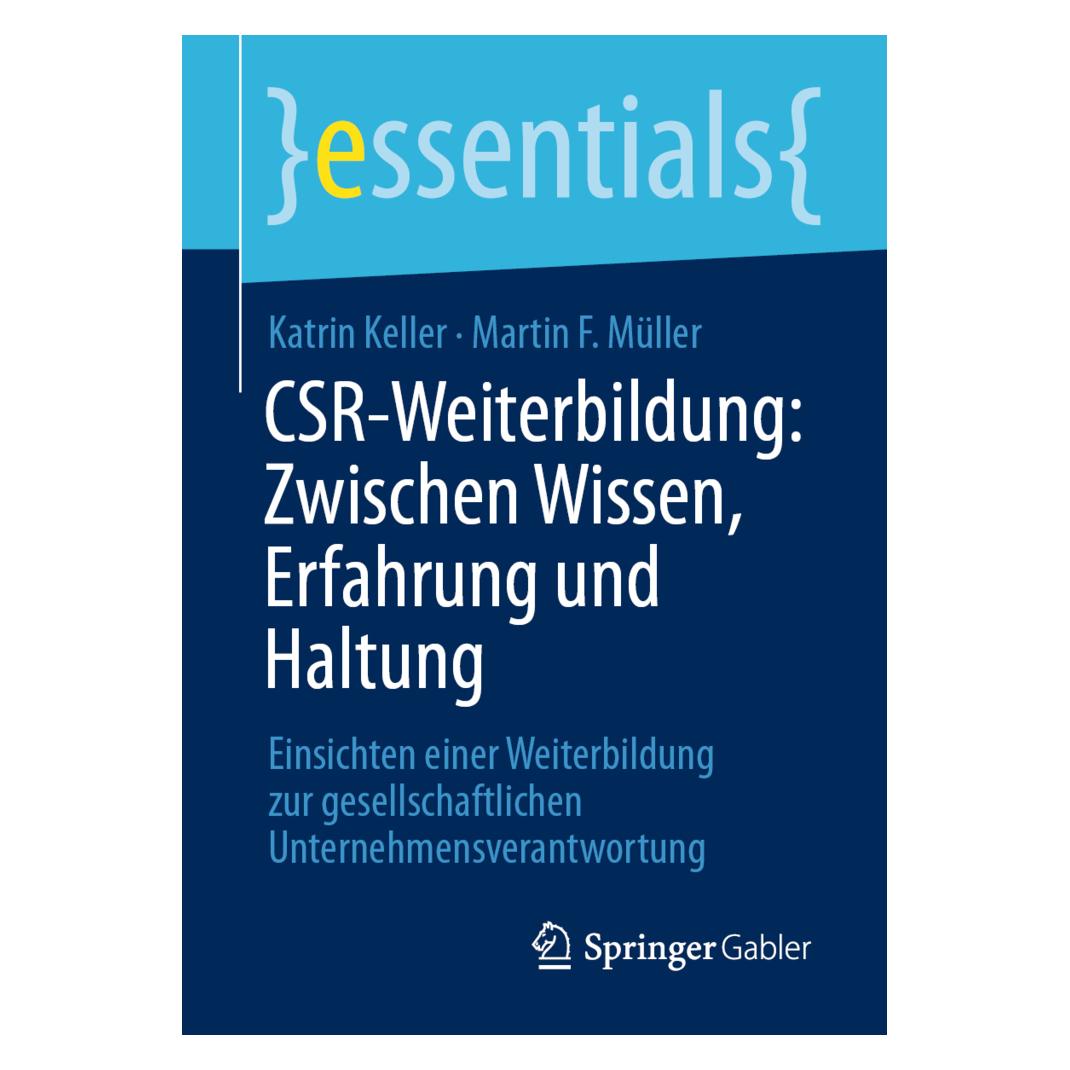
Springer CSR-Weiterbildung: Zwischen Wissen, Erfahrung und Haltung (Deutsch, Softcover, Katrin Keller, Martin F. Müller) (56194454)Springer CSR-Weiterbildung: Zwischen Wissen, Erfahrung und Haltung (Deutsch, Softcover, Katrin Keller, Martin F. Müller) (56194454)14,99 €*Versand: 0,00 €Sichere Weiterleitung zum Anbieter
-
Haughton, Chris: The History of InformationThe History of Information , A journey through the evolution of knowledge, communication, and information. The debut non-fiction book by best-selling author Chris Haughton. History, as it is often taught, is a list of kings and queens and treaties and events. It presents the what and when, but it rarely asks why. Why is it that we had kings and queens at all? Why then all of a sudden did we abandon them and shift to democracies? Why did the world's religions rise around the same time? Why is society dominated by men? The answers all come down to the same thing: information. The striving to share information, and - at the same time - the striving to undermine it, explains so much of today's world and connects so many seemingly unconnected things: the rise of religions, states, science, democracy, the west, militarism, racism, fascism, consumerism, big tech, polarisation, and AI. This history of information is closely connected to the history of visual communication - and as these two are largely the same - it makes sense to tell this story visually: a history of graphics told through graphics. The History of Information , through a mix of timelines, graphics, and illustrations, clearly breaks down and explains each concept for children and adults alike. The History of Information includes: A beautiful look at the story of information; from the first languages and cave paintings, through to how we communicate and record information today. Content written and illustrated by world famous and multi-award winning author and illustrator, Chris Haughton. A global journey throughout history from the origination of language, how information has been passed on and recorded, and how this affected humanity. , > , Erscheinungsjahr: 20240905, Produktform: Leinen, Autoren: Haughton, Chris, Seitenzahl/Blattzahl: 144, Themenüberschrift: JUVENILE NONFICTION / Technology / How Things Work-Are Made, Keyword: fact books for kids age 10-12; fact book for kids; fact books for kids age 8-10; kids fact books age 9 12; kids fact books; non fiction books for teenagers; non fiction books; general knowledge books; books for kids 9-12; encyclopedia for children; children's encyclopedia; curious minds book for kids; britannica children's encyclopedia; science encyclopedia for kids; children's encyclopedia age 10; non fiction books for kids 9-12; non fiction books for 7 year olds; children's encyclopedia age 7-9; children's history books; kids history books age 7; kids encyclopedia; science books for kids, Fachschema: EDV / Kindersachbuch, Jugendsachbuch~Englische Bücher / Kinderliteratur, Jugendliteratur / Sachbuch~Geschichte / Kindersachbuch, Jugendsachbuch~Technik / Kindersachbuch, Fachkategorie: Kinder/Jugendliche: Sachbuch: Geschichte, Altersempfehlung / Lesealter: 18, ab Alter: 9, bis Alter: 12, Imprint-Titels: DK Children, Warengruppe: HC/Kinderbücher/Sachbücher/Naturwissensch./Technik, UNSPSC: 49019900, Warenverzeichnis für die Außenhandelsstatistik: 49019900, Länge: 286, Breite: 236, Höhe: 22, Gewicht: 1008, Produktform: Gebunden, Genre: Importe,21,97 €*Versand: 0,00 €Sichere Weiterleitung zum Anbieter
-
Evidenzbasierte Bildungsforschung. Zum Verständnis von Bildung und Lernen, Taschenbuch von Anonymous, GRIN, 978-3-346-02284-4Evidenzbasierte Bildungsforschung. Zum Verständnis Von Bildung Und Lernen, Taschenbuch Von Anonymous, Grin, 978-3-346-02284-4, Seitenanzahl: 4827,95 €*Versand: 0,00 €Sichere Weiterleitung zum Anbieter
-
Lebenslanges Lernen und Ökonomisierung der Bildung. Aktuelle Brennpunkte und Kontroversen der Erwachsen- und Weiterbildung, Taschenbuch von AnjaLebenslanges Lernen Und Ökonomisierung Der Bildung. Aktuelle Brennpunkte Und Kontroversen Der Erwachsen- Und Weiterbildung, Taschenbuch Von Anja Hetebrüg, Grin, 978-3-656-93261-1, Seitenanzahl: 2417,95 €*Versand: 0,00 €Sichere Weiterleitung zum Anbieter

-
Was ist der Schnellzugriff?
Der Schnellzugriff ist ein Feature, das es Benutzern ermöglicht, häufig verwendete Dateien, Ordner oder Programme schnell und einfach zu öffnen, ohne lange suchen zu müssen. Er befindet sich in der Taskleiste oder im Startmenü und zeigt eine Liste der zuletzt verwendeten Elemente an. Der Schnellzugriff kann auch personalisiert werden, um bestimmte Dateien oder Ordner hinzuzufügen, die man regelmäßig benötigt. Durch die Verwendung des Schnellzugriffs können Benutzer ihre Produktivität steigern und Zeit sparen, da sie nicht jedes Mal den gesamten Dateipfad durchsuchen müssen, um auf ihre wichtigen Dateien zuzugreifen. Insgesamt ist der Schnellzugriff ein praktisches Werkzeug, um den Arbeitsablauf zu optimieren und die Effizienz am Computer zu verbessern. **
-
Was bedeutet an Schnellzugriff anheften?
Was bedeutet an Schnellzugriff anheften? Das Anheften von Elementen an den Schnellzugriff bedeutet, dass sie dort leicht und schnell zugänglich sind, ohne dass man lange suchen muss. Dadurch kann man häufig verwendete Elemente wie Programme, Dateien oder Ordner mit einem Klick öffnen. Diese Funktion erleichtert die Arbeit und spart Zeit, da man nicht jedes Mal den gesamten Dateipfad durchsuchen muss. Durch das Anheften von Elementen an den Schnellzugriff kann man seine Arbeitsabläufe effizienter gestalten und produktiver arbeiten. **
-
Wie kann ich Schnellzugriff entfernen?
Um den Schnellzugriff zu entfernen, musst du zuerst den Windows Explorer öffnen. Klicke dann auf den Reiter "Ansicht" in der oberen Menüleiste. Wähle dort die Option "Optionen" aus. Im neuen Fenster klickst du auf den Reiter "Allgemein" und kannst dort unter "Schnellzugriff" die Einstellungen anpassen. Hier kannst du festlegen, dass der Schnellzugriff nicht mehr angezeigt wird. **
-
Wo finde ich den Schnellzugriff?
Der Schnellzugriff ist normalerweise ein Feature in Computerprogrammen oder auf Websites, das es Benutzern ermöglicht, häufig verwendete Funktionen oder Dateien schnell und einfach zu finden. In den meisten Programmen befindet sich der Schnellzugriff entweder oben auf der Benutzeroberfläche in Form von Symbolen oder in einem separaten Menü. Auf Websites kann der Schnellzugriff oft in der Navigationsleiste oder als Verknüpfung in der Kopfzeile platziert sein. Wenn du den Schnellzugriff nicht finden kannst, schau am besten in den Einstellungen des Programms oder der Website nach oder suche nach einer Hilfe-Funktion, die dir dabei helfen kann, den Schnellzugriff zu aktivieren oder anzupassen. **

Wie deaktiviere ich den Schnellzugriff?
Um den Schnellzugriff zu deaktivieren, musst du zuerst auf das Datei-Explorer-Symbol in der Taskleiste klicken. Anschließend wählst du im Datei-Explorer-Fenster die Registerkarte "Ansicht" aus. Dort klickst du auf "Optionen" und dann auf "Ordner- und Suchoptionen ändern". Im neuen Fenster gehst du zur Registerkarte "Allgemein" und deaktivierst die Option "Zuletzt verwendete Dateien im Schnellzugriff anzeigen". Zum Schluss bestätigst du die Änderungen, indem du auf "Übernehmen" und "OK" klickst. **
Wo ist der Ordner Schnellzugriff?
Der Ordner Schnellzugriff befindet sich standardmäßig in der Navigationsleiste des Windows Explorer unter Windows-Betriebssystemen. Du kannst ihn auch über das Startmenü aufrufen, indem du auf das Datei-Explorer-Symbol klickst und dann auf "Schnellzugriff" in der linken Navigationsleiste. Alternativ kannst du auch die Tastenkombination "Windows-Taste + E" drücken, um den Windows Explorer zu öffnen und den Schnellzugriff anzuzeigen. Der Schnellzugriff ist ein praktisches Feature, das dir ermöglicht, häufig verwendete Dateien und Ordner schnell zu öffnen, ohne lange suchen zu müssen. Wenn du den Schnellzugriff anpassen möchtest, kannst du rechtsklicken und die Optionen "Anheften" oder "Entfernen" verwenden. **
Top-Angebote
Produkte zum Begriff Schnellzugriff:
-
Interpretation des Verhältnisses von Erkenntnis und Erfahrung in der Komplementaritätstheorie der Bildung, Taschenbuch von Anonymous, GRIN,Interpretation Des Verhältnisses Von Erkenntnis Und Erfahrung In Der Komplementaritätstheorie Der Bildung, Taschenbuch Von Anonymous, Grin, 978-3-656-55382-3, Seitenanzahl: 5227,95 €*Versand: 0,00 €Sichere Weiterleitung zum Anbieter
-
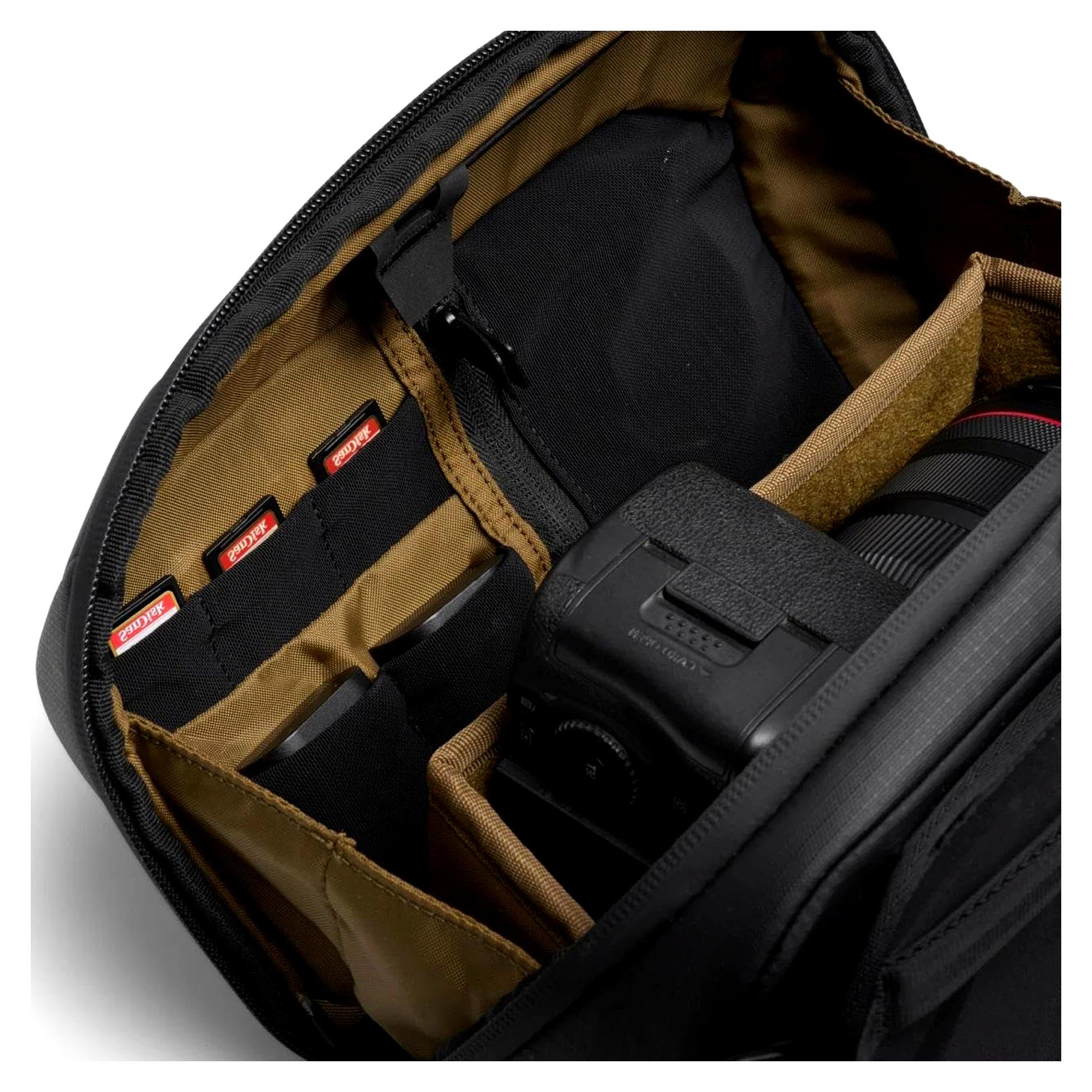
Kamera Sling Bag 5L - Kompakte Umhängetasche für DSLR und Systemkameras, entwickelt mit Peter McKinnon, wetterfest und mit Schnellzugriff, ideal für Straßenfotografie und ReisenDie XS-Version mit einem Volumen von 5L (ca. 14 × 28 × 18 cm) eignet sich hervorragend für kompakte Digitalkameras oder minimalistische Setups und ist auch in 8L und 13L erhältlich. Diese Tasche, die in Zusammenarbeit mit Peter McKinnon entworfen wurde, vereint Funktionalität und Ästhetik und bietet sicheren und griffbereiten Schutz für Kamera und Objektive auf kleinem Raum. Wasserabweisende Materialien und stabile Reißverschlüsse schützen die Ausrüstung bei jedem Wetter. Kompakt genug für den Alltag und robust genug für Abenteuer, ist sie ideal für Fotografen, die Wert auf Mobilität, schnellen Zugriff und clevere Organisation legen. Trotz ihrer kompakten Größe ist sie bis ins Detail durchdacht und eignet sich für Profis und Hobbyfotografen, die unterwegs auf nichts verzichten möchten - schlank, sicher und praktisch.402,95 €*Versand: 0,00 €Sichere Weiterleitung zum Anbieter
-
Springer CSR-Weiterbildung: Zwischen Wissen, Erfahrung und Haltung (Deutsch, Softcover, Katrin Keller, Martin F. Müller) (56194454)Springer CSR-Weiterbildung: Zwischen Wissen, Erfahrung und Haltung (Deutsch, Softcover, Katrin Keller, Martin F. Müller) (56194454)14,99 €*Versand: 0,00 €Sichere Weiterleitung zum Anbieter
-
Haughton, Chris: The History of InformationThe History of Information , A journey through the evolution of knowledge, communication, and information. The debut non-fiction book by best-selling author Chris Haughton. History, as it is often taught, is a list of kings and queens and treaties and events. It presents the what and when, but it rarely asks why. Why is it that we had kings and queens at all? Why then all of a sudden did we abandon them and shift to democracies? Why did the world's religions rise around the same time? Why is society dominated by men? The answers all come down to the same thing: information. The striving to share information, and - at the same time - the striving to undermine it, explains so much of today's world and connects so many seemingly unconnected things: the rise of religions, states, science, democracy, the west, militarism, racism, fascism, consumerism, big tech, polarisation, and AI. This history of information is closely connected to the history of visual communication - and as these two are largely the same - it makes sense to tell this story visually: a history of graphics told through graphics. The History of Information , through a mix of timelines, graphics, and illustrations, clearly breaks down and explains each concept for children and adults alike. The History of Information includes: A beautiful look at the story of information; from the first languages and cave paintings, through to how we communicate and record information today. Content written and illustrated by world famous and multi-award winning author and illustrator, Chris Haughton. A global journey throughout history from the origination of language, how information has been passed on and recorded, and how this affected humanity. , > , Erscheinungsjahr: 20240905, Produktform: Leinen, Autoren: Haughton, Chris, Seitenzahl/Blattzahl: 144, Themenüberschrift: JUVENILE NONFICTION / Technology / How Things Work-Are Made, Keyword: fact books for kids age 10-12; fact book for kids; fact books for kids age 8-10; kids fact books age 9 12; kids fact books; non fiction books for teenagers; non fiction books; general knowledge books; books for kids 9-12; encyclopedia for children; children's encyclopedia; curious minds book for kids; britannica children's encyclopedia; science encyclopedia for kids; children's encyclopedia age 10; non fiction books for kids 9-12; non fiction books for 7 year olds; children's encyclopedia age 7-9; children's history books; kids history books age 7; kids encyclopedia; science books for kids, Fachschema: EDV / Kindersachbuch, Jugendsachbuch~Englische Bücher / Kinderliteratur, Jugendliteratur / Sachbuch~Geschichte / Kindersachbuch, Jugendsachbuch~Technik / Kindersachbuch, Fachkategorie: Kinder/Jugendliche: Sachbuch: Geschichte, Altersempfehlung / Lesealter: 18, ab Alter: 9, bis Alter: 12, Imprint-Titels: DK Children, Warengruppe: HC/Kinderbücher/Sachbücher/Naturwissensch./Technik, UNSPSC: 49019900, Warenverzeichnis für die Außenhandelsstatistik: 49019900, Länge: 286, Breite: 236, Höhe: 22, Gewicht: 1008, Produktform: Gebunden, Genre: Importe,21,97 €*Versand: 0,00 €Sichere Weiterleitung zum Anbieter
-
Wie lösche ich Schnellzugriff?
Um den Schnellzugriff in Windows zu löschen, musst du zuerst den Datei-Explorer öffnen. Klicke dann auf "Ansicht" in der oberen Menüleiste und wähle "Optionen" aus. Gehe zum Reiter "Allgemein" und klicke unter "Schnellzugriff" auf "Schnellzugriffsansicht löschen". Bestätige die Aktion und der Schnellzugriff wird gelöscht. Du kannst auch einzelne Elemente im Schnellzugriff mit einem Rechtsklick darauf und der Auswahl von "Aus Schnellzugriff entfernen" entfernen. **
-
Wie funktioniert der Schnellzugriff?
Der Schnellzugriff ist eine Funktion, die es Benutzern ermöglicht, häufig verwendete Dateien, Ordner oder Programme schnell und einfach zu öffnen, ohne lange suchen zu müssen. Er basiert auf einem Algorithmus, der die Nutzungshäufigkeit und -muster des Benutzers analysiert, um die relevantesten Elemente anzuzeigen. Der Schnellzugriff lernt also im Laufe der Zeit, welche Dateien oder Programme für den Benutzer am wichtigsten sind. Durch diese personalisierte Vorschau können Benutzer effizienter arbeiten und Zeit sparen. Benutzer können auch manuell Elemente zum Schnellzugriff hinzufügen oder entfernen, um die Funktion weiter anzupassen. **
-
Was ist der Schnellzugriff?
Der Schnellzugriff ist ein Feature, das es Benutzern ermöglicht, häufig verwendete Dateien, Ordner oder Programme schnell und einfach zu öffnen, ohne lange suchen zu müssen. Er befindet sich in der Taskleiste oder im Startmenü und zeigt eine Liste der zuletzt verwendeten Elemente an. Der Schnellzugriff kann auch personalisiert werden, um bestimmte Dateien oder Ordner hinzuzufügen, die man regelmäßig benötigt. Durch die Verwendung des Schnellzugriffs können Benutzer ihre Produktivität steigern und Zeit sparen, da sie nicht jedes Mal den gesamten Dateipfad durchsuchen müssen, um auf ihre wichtigen Dateien zuzugreifen. Insgesamt ist der Schnellzugriff ein praktisches Werkzeug, um den Arbeitsablauf zu optimieren und die Effizienz am Computer zu verbessern. **
-
Was bedeutet an Schnellzugriff anheften?
Was bedeutet an Schnellzugriff anheften? Das Anheften von Elementen an den Schnellzugriff bedeutet, dass sie dort leicht und schnell zugänglich sind, ohne dass man lange suchen muss. Dadurch kann man häufig verwendete Elemente wie Programme, Dateien oder Ordner mit einem Klick öffnen. Diese Funktion erleichtert die Arbeit und spart Zeit, da man nicht jedes Mal den gesamten Dateipfad durchsuchen muss. Durch das Anheften von Elementen an den Schnellzugriff kann man seine Arbeitsabläufe effizienter gestalten und produktiver arbeiten. **
Ähnliche Suchbegriffe für Schnellzugriff
-
Evidenzbasierte Bildungsforschung. Zum Verständnis von Bildung und Lernen, Taschenbuch von Anonymous, GRIN, 978-3-346-02284-4Evidenzbasierte Bildungsforschung. Zum Verständnis Von Bildung Und Lernen, Taschenbuch Von Anonymous, Grin, 978-3-346-02284-4, Seitenanzahl: 4827,95 €*Versand: 0,00 €Sichere Weiterleitung zum Anbieter
-
Lebenslanges Lernen und Ökonomisierung der Bildung. Aktuelle Brennpunkte und Kontroversen der Erwachsen- und Weiterbildung, Taschenbuch von AnjaLebenslanges Lernen Und Ökonomisierung Der Bildung. Aktuelle Brennpunkte Und Kontroversen Der Erwachsen- Und Weiterbildung, Taschenbuch Von Anja Hetebrüg, Grin, 978-3-656-93261-1, Seitenanzahl: 2417,95 €*Versand: 0,00 €Sichere Weiterleitung zum Anbieter
-
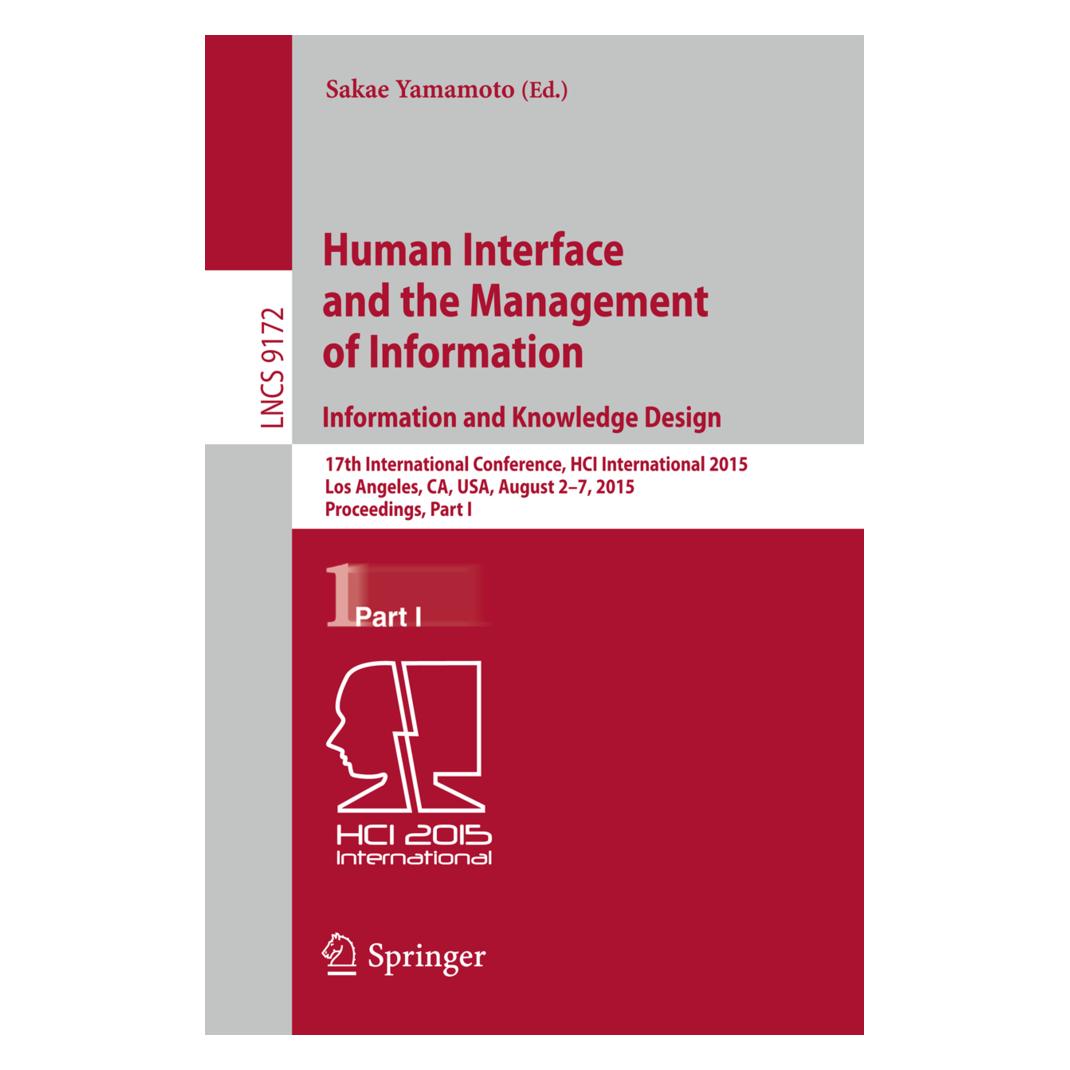
Springer Human Interface and the Management of Information. Information and Knowledge Design (Englisch, Softcover, Sakae Yamamoto) (15901953)Springer Human Interface and the Management of Information. Information and Knowledge Design (Englisch, Softcover, Sakae Yamamoto) (15901953)53,49 €*Versand: 0,00 €Sichere Weiterleitung zum Anbieter
-
Wie kann ich Schnellzugriff entfernen?
Um den Schnellzugriff zu entfernen, musst du zuerst den Windows Explorer öffnen. Klicke dann auf den Reiter "Ansicht" in der oberen Menüleiste. Wähle dort die Option "Optionen" aus. Im neuen Fenster klickst du auf den Reiter "Allgemein" und kannst dort unter "Schnellzugriff" die Einstellungen anpassen. Hier kannst du festlegen, dass der Schnellzugriff nicht mehr angezeigt wird. **
-
Wo finde ich den Schnellzugriff?
Der Schnellzugriff ist normalerweise ein Feature in Computerprogrammen oder auf Websites, das es Benutzern ermöglicht, häufig verwendete Funktionen oder Dateien schnell und einfach zu finden. In den meisten Programmen befindet sich der Schnellzugriff entweder oben auf der Benutzeroberfläche in Form von Symbolen oder in einem separaten Menü. Auf Websites kann der Schnellzugriff oft in der Navigationsleiste oder als Verknüpfung in der Kopfzeile platziert sein. Wenn du den Schnellzugriff nicht finden kannst, schau am besten in den Einstellungen des Programms oder der Website nach oder suche nach einer Hilfe-Funktion, die dir dabei helfen kann, den Schnellzugriff zu aktivieren oder anzupassen. **
-
Wie deaktiviere ich den Schnellzugriff?
Um den Schnellzugriff zu deaktivieren, musst du zuerst auf das Datei-Explorer-Symbol in der Taskleiste klicken. Anschließend wählst du im Datei-Explorer-Fenster die Registerkarte "Ansicht" aus. Dort klickst du auf "Optionen" und dann auf "Ordner- und Suchoptionen ändern". Im neuen Fenster gehst du zur Registerkarte "Allgemein" und deaktivierst die Option "Zuletzt verwendete Dateien im Schnellzugriff anzeigen". Zum Schluss bestätigst du die Änderungen, indem du auf "Übernehmen" und "OK" klickst. **
-
Wo ist der Ordner Schnellzugriff?
Der Ordner Schnellzugriff befindet sich standardmäßig in der Navigationsleiste des Windows Explorer unter Windows-Betriebssystemen. Du kannst ihn auch über das Startmenü aufrufen, indem du auf das Datei-Explorer-Symbol klickst und dann auf "Schnellzugriff" in der linken Navigationsleiste. Alternativ kannst du auch die Tastenkombination "Windows-Taste + E" drücken, um den Windows Explorer zu öffnen und den Schnellzugriff anzuzeigen. Der Schnellzugriff ist ein praktisches Feature, das dir ermöglicht, häufig verwendete Dateien und Ordner schnell zu öffnen, ohne lange suchen zu müssen. Wenn du den Schnellzugriff anpassen möchtest, kannst du rechtsklicken und die Optionen "Anheften" oder "Entfernen" verwenden. **
* Alle Preise verstehen sich inklusive der gesetzlichen Mehrwertsteuer und ggf. zuzüglich Versandkosten. Die Angebotsinformationen basieren auf den Angaben des jeweiligen Shops und werden über automatisierte Prozesse aktualisiert. Eine Aktualisierung in Echtzeit findet nicht statt, so dass es im Einzelfall zu Abweichungen kommen kann. ** Hinweis: Teile dieses Inhalts wurden von KI erstellt.